Cara Membuat Blog Gratis Dengan Mudah dan Cepat


CARANMEMBUAT BLOG GRATIS- Membuat Blog Dengan Mudah dan Cepat - Belajar Membuat Blog Gratis - Artikel kali ini saya khususkan bagi sobat yang benar benar awam mengenai cara membuat blog gratis, jadi bagi sobat yang sudah memahami dan menguasai ilmu cara membuat blog abaikan saja artikel ini. 
Sebenarnya ada banyak layanan yang menyediakan blog gratis, beberapa diantaranya :

- Blogger.com
- Wordpress.com
- Blogdetik.com
- Blog-roll.info
- Wordblog.pl
- dan masih banyak lagi.

Namun kali ini saya akan menerangkan bagaimana Cara membuat blog gratis secara cepat dan mudah. yaitu kita memakai layanan Blogspot di blogger.com.

Langkah awal untuk membuat sebuah blog gratis adalah :


1. Sobat diwajibkan memiliki sebuah alamat email, saran saya pakailah layanan gmail dari google. untuk membuat email dari layanan google tersebut anda bisa langsung menuju ke Gmail, untuk lebih jelasnya perhatikan gambar dibawah ini.


2. Langkah selanjutnya isi data data diform yang disediakan, jangan lupa paling bawah klik Saya menyetujui persyaratan layanan dan kebijakan privacy google, setelah itu klik Langkah berikutnya lihat gambar dibawah.

3. Selanjutnya, klik kirim kode Verifikasi. lihat lagi gambar dibawah ya :)


4. sekarang cek ponsel anda, jika belum ada kode verifikasi dari google bisa dicoba lagi beberapa menit kemudian, gambar dibawah menggunakan modem, jadi kode verifikasinya langsung bisa di lihat dilayar laptop saya.

5. Masukin deh kode verifikasinya seperti dibawah ini


6. Selamat datang di akun Gmail anda, lalu klik Lanjutkan ke Gmail ya....


7. Sampai disini proses pembuatan akun Gmail sudah berhasil, sekarang ketahap selanjutnya ya...proses pembuatan blog. yaudah tanpa basa basi langsung buka tab baru di browser sobat ya, atau bisa langsung menekan (ctrl + T) buka blogger.com ya.... tinggal isi email dan sandi yang sama seperti di akun Gmail tadi. lalu klik Masuk


8. selanjutnya pilih Opsi profil blogger sobat, jika hanya membuat blogger sebaiknya klik yg sebelah kanan. lalu klik lanjutkan ke blogger.


9. Sampai tahap ini sobat sudah sukses membuat akun blog, tahap selanjutnya silahkan lihat gambar dibawah ini untuk jelasnya. perhatikan baik baik tahap 1, 2, dan 3. sebelum ada tulisan This blog address is available berarti nama blog yang ingin sobat buat sudah ada yang memiliki, silahkan ganti dengan nama lain, atau untuk mudahnya bisa tambahkan angka dibelakang alamat blognya, lihat contoh yang saya lingkari pada nomer 2 dibawah. setelah itu klik create blog.


10. Nah sekarang blog sobat sudah jadi, lihat keterangan dibawah ini, angka 1 adalah Judul blog yang sobat ciptakan pada tahap sebelumnya, lalu angka 2 adalah start posting. alias untuk memulai membuat artikel.


11. Setelah sobat klik start posting, sekarang saatnya sobat membuat sebuah artikel... perhatikan baik baik langkah langkahnya dalam membuat sebuah artikel. tentunya dimulai dari angka 1 ya...hehehe... untuk jelasnya lihat gambar dibawah ini.

Langkah-langkah cara membuat artikel di blog :

Angka 1 : merupakan judul artikel yang nanti akan diterbitkan, boleh apa saja. silahkan berekspresi melalui artikel sobat, narsis juga ga ada yang larang koq :)

Angka 2 : merupakan isi dari artikel, silahkan mengarang bebas, mau curhat, kasih tips, trik, info, atau apa saja yang sobat ketahui, klo artikelnya bermanfaat pasti banyak yang suka dengan blog sobat deh.

Angka 3 : merupakan Label, silahkan isi apa saja. contohnya seperti ini, misalnya judul artikel yang sobat buat adalah Tips melangsingkan tubuh, nah label tersebut bisa di isi dengan Tips sehat, atau yang lainnya. kan ga nyambung seandainya label tsb di isi dengan Ilmu komputer. :p

Angka 4 : Nah tahap ini adalah melihat dulu artikel sebelum diterbitkan, jika ada yang salah bisa dibenarkan dulu sebelum artikel diterbitkan.

Angka 5 : Jika pada tahap 4 sobat sudah yakin, sekarang tinggal klik Publish (Terbitkan)


12. Gambar dibawah ini merupakan contoh artikel yang sudah berhasil diterbitkan. dan untuk melihat artikelnya silahkan klik tombol view. selesai.... nah mudah bukan ?


13. Selamat Berkarya ya sob, oiya bagi sobat yang ingin tulisan hasil karyanya di publikasi di blog ini silahkan kirimkan artikel sobat ke email (indra_andriyadi@yahoo.com) jangan lupa link facebook kamu ya.  dengan catatan artikel merupakan hasil karya sendiri dan bukan hasil copy paste dari blog lain.
  • Digg
  • Del.icio.us
  • StumbleUpon
  • Reddit
  • Twitter
  • RSS

Dasar-dasar Algoritma Pemograman


Asal kata Algoritma berasal dari nama Abu Ja’far Mohammed Ibn Musa al-Khowarizmi, ilmuan Persia yang menulis kitab al jabr w’al-muqabala (rules of restoration and reduction) sekitar tahun 825 M.
Algoritma adalah urutan langkah logis tertentu untuk memecahkan suatu masalah. Hal ini ditekankan padaah. Hal ini ditekankan adala urutan langkah logis, yang berarti algoritma harus mengikuti suatu urutan tertentu, tidak boleh melompat-lompat.
Alur pemikiran dalam menyelesaikan suatu pekerjaan yang dituangkan secara tertulis. Hal pertama yang ditekankan adalah alur pikiran, sehingga algoritma seseorang dapat juga berbeda dari algoritma orang lain. Sedangkan penekanan kedua adalah tertulis, yang artinya dapat berupa kalimat, gambar, atau tabel tertentu.
Definisi Algoritma adalah urutan langkah-langkah logis penyelesaian masalah yang disusun secara sistematis.
Contoh; Algoritma TUKAR ISI BEJANA
Diberikan dua buah bejana A dan B, bejana A berisi larutan berwarna merah, bejana B berisi larutan berwarna biru. Pertukarkan isi kedua bejana itu sedemikian sehingga bejana A berisi larutan berwarna biru dan bejana B berisi larutan berwarna merah.
DESKRIPSI :
– Tuangkan larutan dari bejana A ke dalam bejana B
– Tuangkan larutan dari bejana B ke dalam bejana A.
Algoritma TUKAR ISI BEJANA di atas tidak menghasilkan pertukaran yang benar. Langkah di atas tidak logis, hasil pertukaran yang terjadi adalah percampuran kedua larutan tersebut.
Untuk mempertukarkan isi duah bejana, diperlukan sebuah bejana tambahan sebagai tempat penampungan sementara, misalnya bejana C. Maka algoritma untuk menghasilkan pertukaran yang benar adalah sebagai berikut :
Algoritma  Tukar Isi Bejana
Diberikan dua buah bejana A dan B, bejana A berisi larutan berwarna merah, bejana B berisi larutan berwarna biru. Pertukarkan isi kedua bejana itu sedemikian sehingga bejana A berisi larutan berwarna biru dan bejana B berisi larutan berwarna merah.
DESKRIPSI :
  1. Tuangkan larutan dari bejana A ke dalam bejana C.
  2. Tuangkan larutan dari bejana B ke dalam bejana A.
  3. Tuangkan larutan dari bejana C ke dalam bejana B.
Ciri Penting Algoritma
  • Algoritma harus berhenti setelah mengerjakan sejumlah langkah terbatas.
  • Setiap langkah harus didefinisikan dengan tepat dan tidak berarti-dua (Ambiguitas).
  • Algoritma memiliki nol atau lebih masukkan.
  • Algoritma memiliki nol atau lebih keluaran.
  • Algoritma harus efektif (setiap langkah harus sederhana sehingga dapat dikerjakan dalam waktu yang masuk akal).
struktur komputer
Dalam bidang komputer, algoritma sangat diperlukan dalam menyelesaikan berbagai masalah pemrograman, terutama dalam komputasi numeris. Tanpa algoritma yang dirancang dengan baik maka proses pemrograman akan menjadi salah, rusak, atau lambat dan tidak efisien. Pelaksana algoritma adalah Komputer. Manusia dan komputer berkomunikasi dengan cara manusia memberikan perintah-perintah kepada komputer berupa instruksi-instruksi yang disebut program. Komputer adalah alat bantu untuk menyelesaikan masalah. Dalam menyelesaian masalah dengan komputer perlu merumuskan langkah langkah penyelesaian masalah dalam sekumpulan instruksi. Sekumpulan instruksi yang dimengerti oleh komputer yang disebut dengan program.
Alat yang digunakan untuk membuat program tersebut adalah bahasa pemrograman. Bahasa pemrograman dapat dikategorikan dalam :
  • Bahasa tingkat tinggi [HLL] : PASCAL, C, Java, PHP, ASP
  • Bahasa tingkat menengah[MLL] : Assembly
  • Bahasa tingkat rendah [LLL] : Machine Code
Dari berbagai bahasa pemrograman cara memberikan instruksinya berbeda-beda namun bertujuan menghasilkan output yang sama. Program yang ditulis dalam bahasa pemrograman akan diterjemahkan ke dalam bahasa mesin (biner) menggunakan penterjemah.
  • Interpreter; Menterjemahkan baris per baris instruksi [Bahasa Basic]
  • Compiler; Menterjemahkan setelah seluruh instruksi di tulis [Pascal, C]
Belajar memprogram adalah belajar tentang metodologi pemecahan masalah, kemudian menuangkannya dalam suatu notasi tertentu yang mudah dibaca dan dipahami. Belajar bahasa pemrograman adalah belajar memakai suatu bahasa, aturan tata bahasanya, instruksi-instruksinya, tata cara pengoperasian compiler-nya untuk membuat program yang ditulis dalam bahasa itu saja.
Penulisan algoritma tidak tergantung dari spesifikasi bahasa pemrograman dan komputer yang mengeksekusinya. Notasi algoritma bukan notasi bahasa pemrograman tetapi dapat diterjemahkan ke dalam berbagai bahasa pemrograman
NOTASI ALGORITMA NARASI
Contoh; Algoritma Kelulusan_mhs
Diberikan nama dan nilai mahasiswa, jika nilai tersebut lebih besar atau sama dengan 60 maka mahasiswa tersebut dinyatakan lulus. jika nilai lebih kecil dari 60 maka dinyatakan tidak lulus.
DESKRIPSI :
baca nama dan nilai mahasiswa.
jika nilai >= 60 maka
keterangan = lulus
tetapi jika
keterangan = tidak lulus.
tulis nama dan keterangan
NOTASI ALGORITMA PSEUDOCODE
Contoh; Algoritma Kelulusan_mhs
{diberikan nama dan nilai mahasiswa, jika nilai tersebut lebih besar atau sama dengan 60 maka mahasiswa tersebut  dinyatakan lulus jika tidak maka dinyatakan tidak lulus}
DEKLARASI :
Nama : string
Nilai : integer
Keterangan : string
DESKRIPSI :
read (nama, nilai)
if nilai >= 60 then
keterangan = ‘lulus’
else
keterangan = ‘tidak lulus’
write(nama, keterangan)
NOTASI ALGORITMA FLOWCHART
flowchart kelulusan_mhs
Aturan Penulisan Algoritma;
Judul algoritma;Bagian yang terdiri atas nama algoritma dan penjelasan (spesifikasi) tentang algoritma tersebut. Nama sebaiknya singkat dan menggambarkan apa yang dilakukan oleh algoritma tersebut.
Deklarasi; Bagian untuk mendefinisikan semua nama yang digunakan di dalam program. Nama tersebut dapat berupa nama tetapan, peubah, tipe, prosedur dan fungsi.
Deskripsi; Bagian ini berisi uraian langkah-langkah penyelesaian masalah yang ditulis dengan menggunakan notasi yang akan dijelaskan selanjutnya.
About these ads
  • Digg
  • Del.icio.us
  • StumbleUpon
  • Reddit
  • Twitter
  • RSS

Tips Cara menghilangkan virus shortcut di flashdisk


Berbicara tentang virus Shortcut di flashdisk tidak pernah ada habisnya, 3 hari hari yang lalu 2 orang mahasiswi kerumah dan kebetulan saya sedang merakit komputer, masalah yang saya dapat adalah soal virus shortcut pada flashdisk. Untuk mengatasi hal tersebut karna saya sibuk akhirnya tunda pekerjaan untuk menangani flashdisk yang terkena virus shortcut, setelah selesai merakit komputer lansung saya colokkan flashdisk tersebut ternyata semua folder yang ada didalamnya sudah terinfeksi virus shortcut dan kebetulan lagi di komputer saya jarang pake anti virus, hehehe cukup dulu ya curhanya kita kembali ke pokok pembahasan.

Menyebarnya virus shortcut tersebut lebih cepat jika anda menghubungkan flashdisk ke komputer yang sudah terkena virus shortcut pada system operasi komputer dan jika diteliti dengan baik sarangnya pada windows/system32. Mengapa di katakan virus shortcut? karena file folder yang ada di hard drive atau flash disk menjadi shortcut yang sebenarnya file folder pada hard drive atau flash disk di hidden sehingga apabila melakukan properties pada file folder yang sudah terinveksi virus shourcut menjadi 1 kb, namun jika dilakukan klik kanan, lalu properties pada hard drive dan flashdisk ukurannya masih sama atau bahkan melebihi dari ukuran kapasitas yang sebenarnya. Lalu bagaimana cara mengatasi virus shortcut diflasdiks? caranya mudah dan tentu tidak sulit, yang akan kita lakukan yaitu dengan cara manual.

Pertama, masuk ke Command Prompt dengan cara klik Start lalu pilih run kemudian dalam kotak run ketikkan cmd dan tekan enter.

Kedua, Setelah jendela Command Prompt terbuka selanjutnya perhatikan drive flashdisk berada pada drive F misalnya, ketik F diikuti dengan tanda titik dua. contoh F: lalu tekan Enter.

Ketiga, setelah itu secara otomatis dalam Command Prompt drive F akan terbentuk seperti ini F: \>  lalu tambahkan dengan ketikkan dir, perhatikan contoh F:\> dir dan Enter, maka setiap file folder yang ada di dalam flashdisk akan terlihat pada jendela Command Prompt dan apabila file folder di dalam flashdisk belum muncul pada Command Prompt silahkan ketikkan dir/a atau dir /a, jika sudah muncul pada jendela Command Prompt selanjutnya

Keempat, ketikkan attrib –s –h –r /s /d, perhatikan kode attrib –s –h –r /s /d jangan lupa spasi lalu tekan Enter, tunggu beberapa detik sampai proses pengembalian file folder selesai maka secara otomatis dibawahnya pada jendela Command Prompt akan muncul seperti ini F: \> , itu artinya proses pengembalian file sudah selesai.

Kelima, jangan dulu tutup jendela Command Prompt, dan masuk ke My Computer, buka flashdisk, lalu lihat maka di dalam flashdisk semua file folder akan kembali normal secara otomatis. Kemudian
Keenam, lanjutkan dengan menghapus semua file folder shortcut yang masih ada di flashdisk anda.
Setelah melakukan semua langkah diatas mungkin anda perlu membaca artikel yang pernah saya terbitkan sebelumnya dengan judul Apakah Komputer Anda Benar-benar Aman?

  • Digg
  • Del.icio.us
  • StumbleUpon
  • Reddit
  • Twitter
  • RSS

Cara Menginstall Linux Ubuntu

Cara menginstall Linux Ubuntu - sekarang Sharing akan berbagi kepada kita semua bagaimana cara menginstall linux ubuntu. tanpa berlama - lama silakan cek aja deh disini
Vriizee Reviewed by Penggila Linux Pekanbaru on . Cara menginstall Linux Ubuntu Cara menginstall Linux Ubuntu - sekarang Sharing akan berbagi kepada kita semua bagaimana cara menginstall linux ubuntu. tanpa berlama - lama silakan cek aja deh disini Rating: 4.5

1.Masukkan CD Installer ke perangkat CD / DVD-ROM dan reboot komputer untuk boot dari CD. Tunggu sampai CD termuat ...


2.Anda akan melihat wallpaper dan jendela instalasi. Pilih bahasa dan klik tombol "Install Ubuntu 10.04 LTS" untuk melanjutkan ..


3.Layar kedua akan menampilkan peta bumi. Setelah pemilihan lokasi, waktu sistem akan menyesuaikan. Klik tombol "Forward" setelah Anda memilih lokasi yang Anda inginkan ..

4.Pada layar ketiga, Anda dapat memilih layout keyboard yang diinginkan. Klik tombol "Forward" bila Anda telah selesai dengan konfigurasi keyboard ...


5.Anda memiliki empat pilihan di sini:

Jika Anda memiliki sistem operasi lain (misalnya Windows XP) dan Anda ingin sistem dual boot, pilih :
  1. Pilihan pertama : "Instal mereka berdampingan, memilih di antara mereka pada setiap startup."
  2. Pilihan Kedua : "Jika Anda ingin menghapus sistem operasi yang ada, atau hard drive sudah kosong dan Anda ingin agar installer secara otomatis mempartisi hard drive Anda, pilih pilihan kedua, "Gunakan seluruh disk (Use entire disk)"
  3. Pilihan Ketiga : "Gunakan ruang terbesar bebas terus-menerus" dan akan menginstal Ubuntu 10.04 di ruang unpartitioned pada hard drive yang dipilih.
  4. Pilihan Keempat : "Tentukan partisi secara manual" dan dianjurkan HANYA untuk pengguna tingkat lanjut, untuk membuat partisi khusus atau memformat hard drive dengan filesystem lain dari yang default. Tetapi juga dapat digunakan untuk menciptakan partisi / home, yang sangat berguna jika Anda menginstal ulang seluruh sistem.


6.Tabel partisi akan terlihat seperti gbr di atas. Klik tombol "Forward" untuk melanjutkan instalasi ...

7.Pada layar ini, isi kolom dengan nama asli Anda, nama yang ingin Anda gunakan untuk login di Ubuntu OS (juga dikenal sebagai username yang akan diminta untuk log in ke sistem), password dan nama komputer (secara otomatis, tetapi bisa ditimpa).

8.Juga pada langkah ini, ada sebuah opsi bernama "Login secara otomatis". Jika Anda mencentang kotak pada pilihan ini, Anda akan secara otomatis login ke desktop Ubuntu. Klik tombol "Forward" tombol untuk melanjutkan ...


9.Ini adalah langkah akhir instalasi. Klik tombol “Install”.


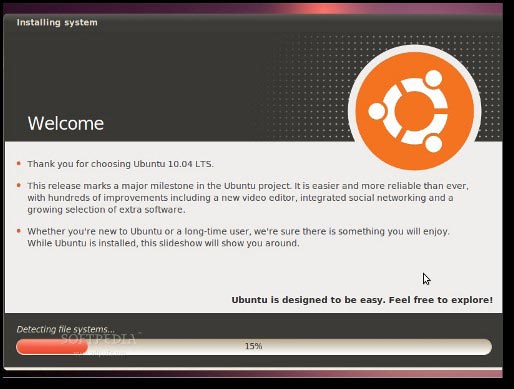
10.Ubuntu 10.04 LTS (Lucid Lynx) akan terinstall...


11.Setelah beberapa menit (tergantung spesifikasi komputer Anda), sebuah jendela pop-up akan muncul, yang memberitahukan bahwa instalasi selesai, dan Anda harus me-restart komputer untuk menggunakan sistem operasi Ubuntu yang baru diinstal. Klik tombol "Restart Now"...


12.CD tersebut akan keluar otomatis; keluarkan dan tekan "Enter" untuk reboot. Komputer akan direstart  dan dalam beberapa detik, Anda akan melihat boot splash Ubuntu ...

13.Pada layar login, klik nama pengguna Anda dan masukan password Anda. Klik "Log In" atau tekan Enter ...


14.Tampilan Desktop Ubuntu 10.04 LTS (Lucid Lynx).

 Sekian.

Semoga bermanfaat cara menginstall ubuntu linux nya
  • Digg
  • Del.icio.us
  • StumbleUpon
  • Reddit
  • Twitter
  • RSS
  • Digg
  • Del.icio.us
  • StumbleUpon
  • Reddit
  • Twitter
  • RSS
  • Digg
  • Del.icio.us
  • StumbleUpon
  • Reddit
  • Twitter
  • RSS
  • Digg
  • Del.icio.us
  • StumbleUpon
  • Reddit
  • Twitter
  • RSS